
색약을 고려한 게임 UI 디자인 — 빨강과 초록이 같은 색으로 보인다면
남성 약 8%는 빨강과 초록을 구분하지 못합니다. 체력바·에러 표시를 색으로만 구분하면 정보가 사라집니다. 명암비 4.5:1과 3:1 기준, 다중 인코딩, 피해야 할 색 조합을 실무 기준으로 정리했습니다.
2026년 9월 22일 수정
빨간 체력바와 초록 체력바를 나란히 놓으면 누구나 적과 아군을 구분할 수 있다고 생각하기 쉽습니다. 그런데 남성 약 8%에게는 두 막대가 같은 갈색으로 보입니다. 이 글은 색에만 의존한 UI가 어떻게 정보를 잃는지 보고, 실무에서 바로 쓸 수 있는 기준을 정리합니다.
이 문서는 NotebookLM(노트북 LM)으로 자료를 조사해 만든 문서입니다.
- 전 세계 색각 이상자는 약 3억 명, 남성의 약 8%와 여성의 0.5% 수준입니다
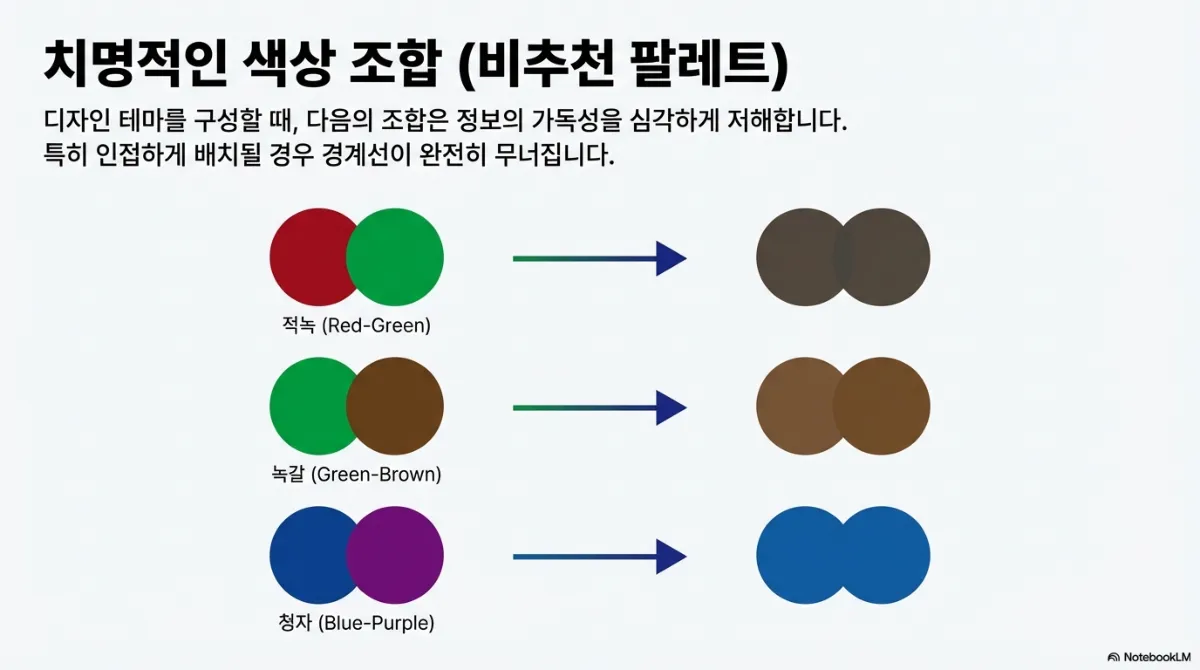
- 가장 흔한 적록색맹에게는 빨강·초록이 비슷한 갈색으로 보입니다. 피아 식별, 에러 표시가 무너집니다
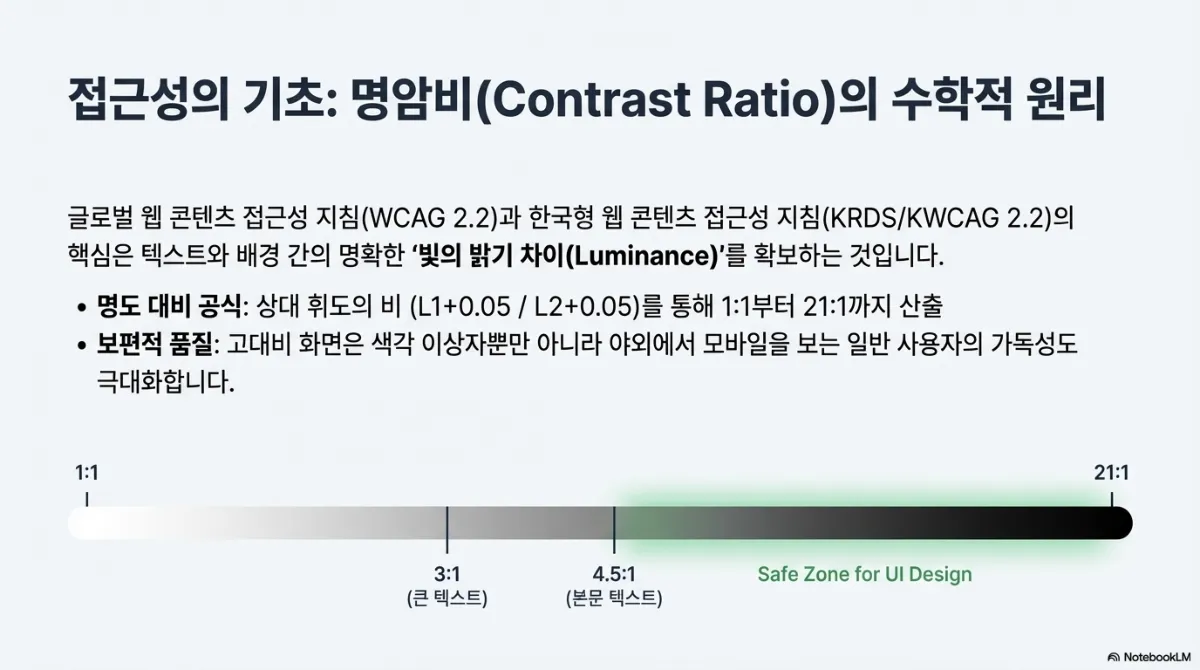
- 기준은 두 가지입니다. 본문 텍스트 4.5:1, 큰 글자와 UI 요소 3:1 (WCAG AA)
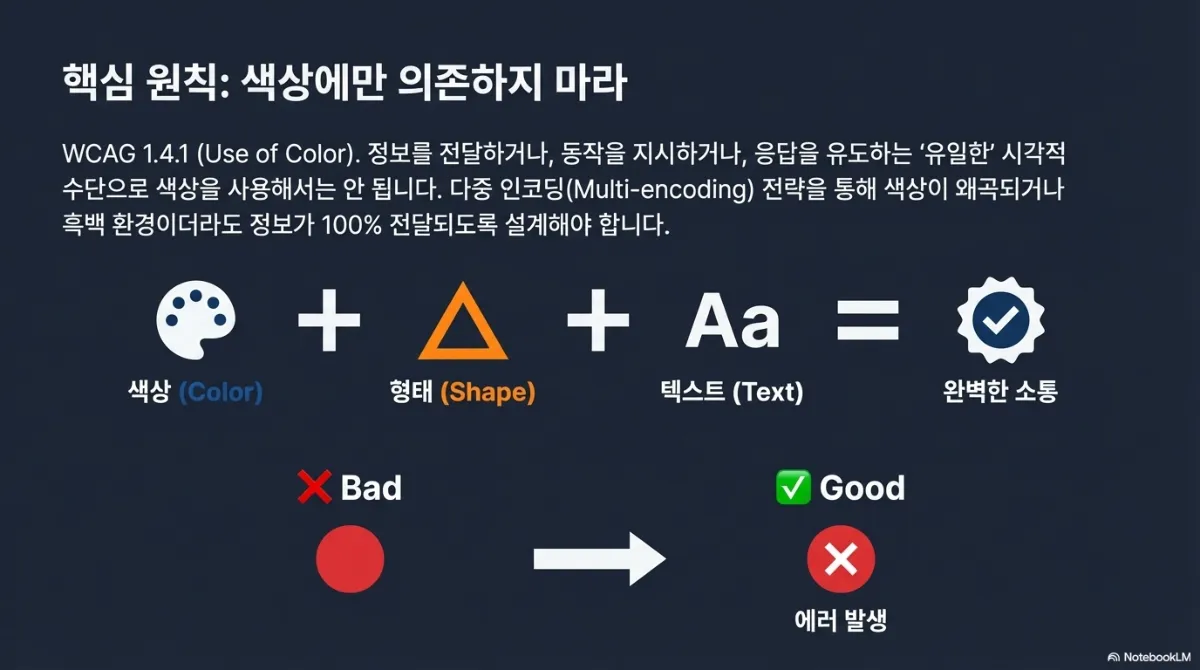
- 색만 쓰지 말고 아이콘·형태·패턴·문구를 함께 씁니다. 이것이 다중 인코딩입니다
- 브랜드 때문에 적록을 써야 한다면 색조 대신 명도 차이를 벌립니다
보이지 않는 장벽
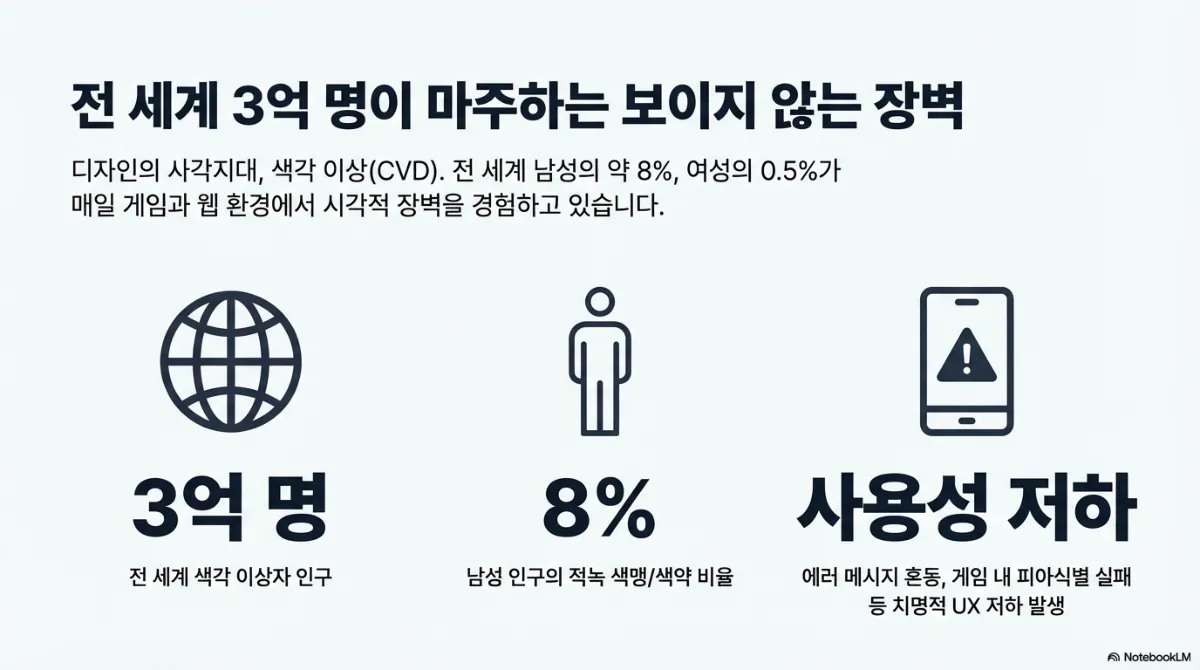
색에만 의존하면 정보가 사라진다
아래는 같은 화면을 일반 시야와 제2색각 이상 시야로 비교한 것입니다. 왼쪽에서는 분명하던 구분이 오른쪽에서는 사라집니다.
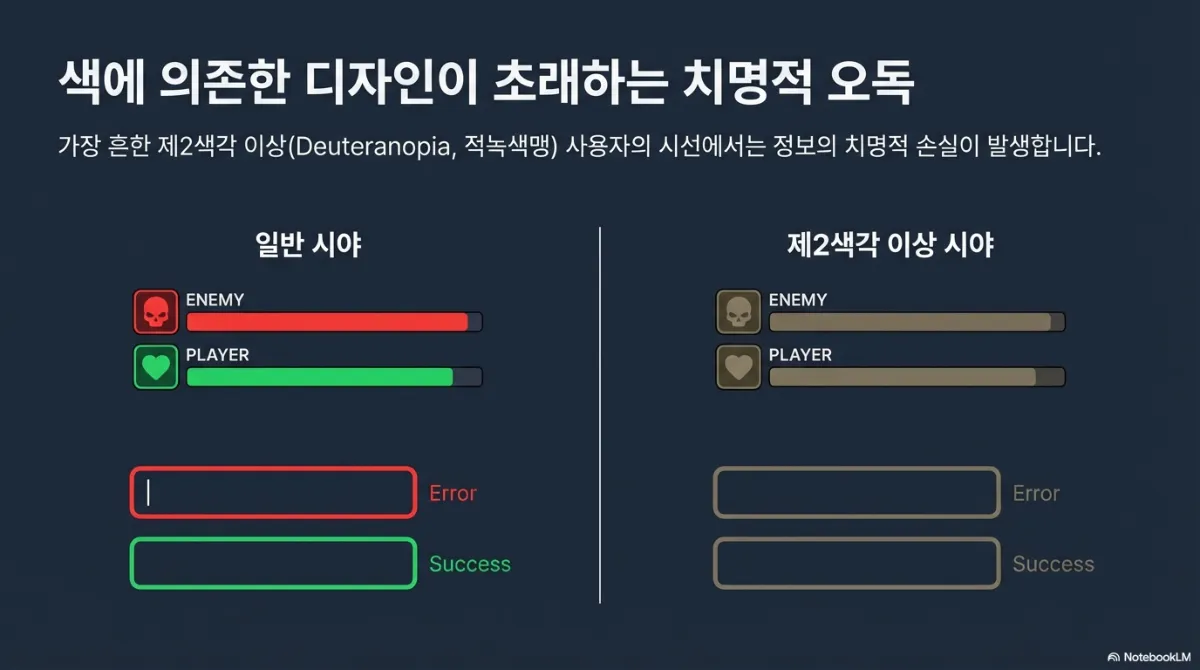
게임에서 이 문제는 곧바로 실력 차이로 이어집니다. 적과 아군, 획득 가능한 아이템과 불가능한 아이템, 남은 쿨타임 같은 정보가 색 하나에 실려 있으면 그 정보를 못 받는 사람이 생깁니다.
기준 1 — 명암비 4.5:1과 3:1
접근성의 출발점은 대비입니다. 본문 텍스트는 배경과 4.5:1 이상, 18pt 이상의 큰 글자나 아이콘·입력창 테두리 같은 UI 요소는 3:1 이상이어야 합니다.
명암비는 두 색의 밝기 비율입니다. 1:1(같은 색)에서 21:1(검정과 흰색)까지 나오고, 국내 지침(KWCAG)도 같은 기준을 씁니다.
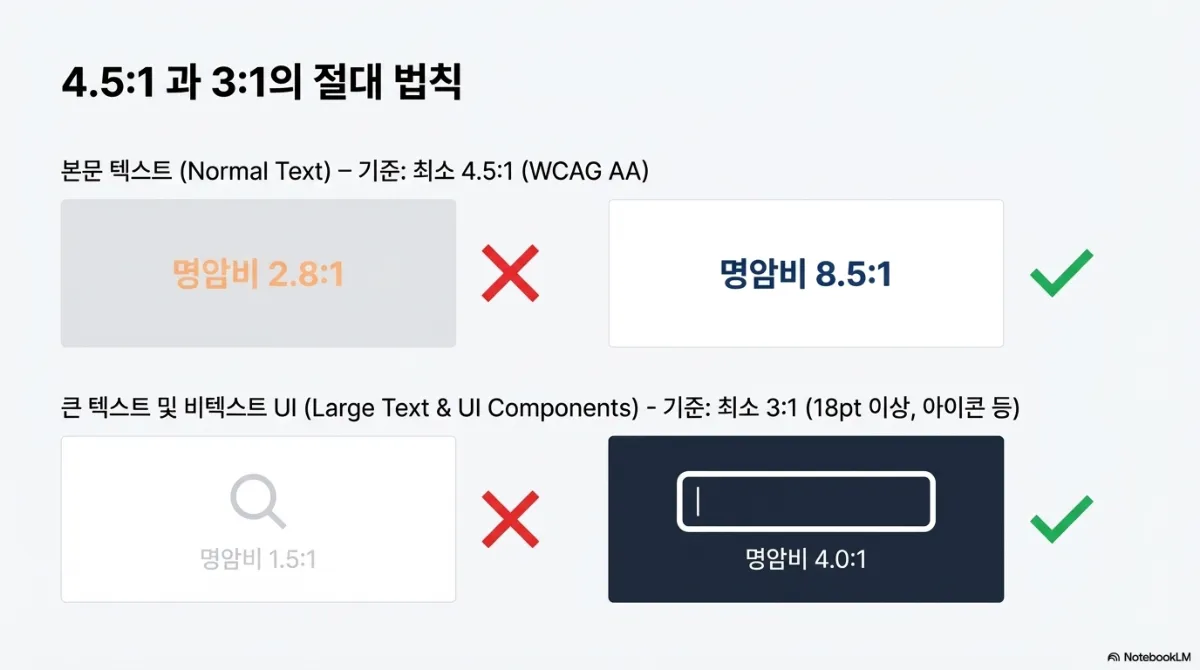
실무에서는 디자인 단계에서 이 값을 재 두는 편이 빠릅니다. 나중에 QA에서 지적되면 색 하나를 바꾸는 데 관련 화면 전체를 다시 손봐야 합니다.
기준 2 — 색 말고 하나를 더 준다
색은 정보를 나르는 여러 수단 중 하나여야 합니다. 같은 정보를 형태, 아이콘, 문구로 한 번 더 전달하면 색을 못 보는 사용자도 이해합니다.
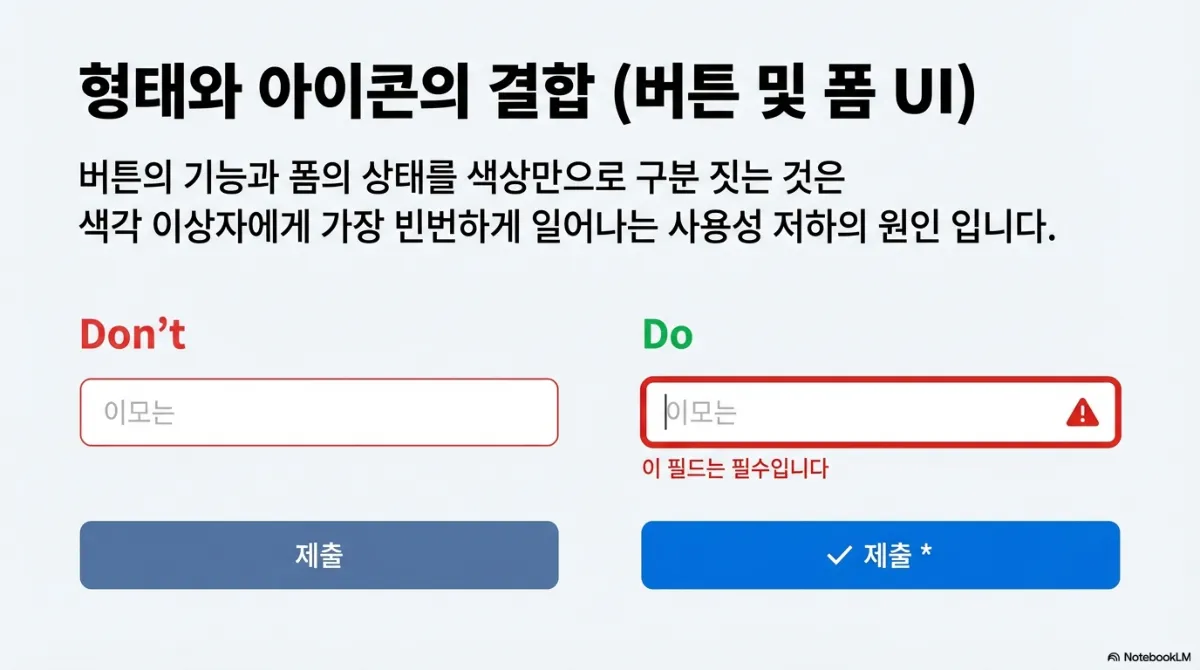
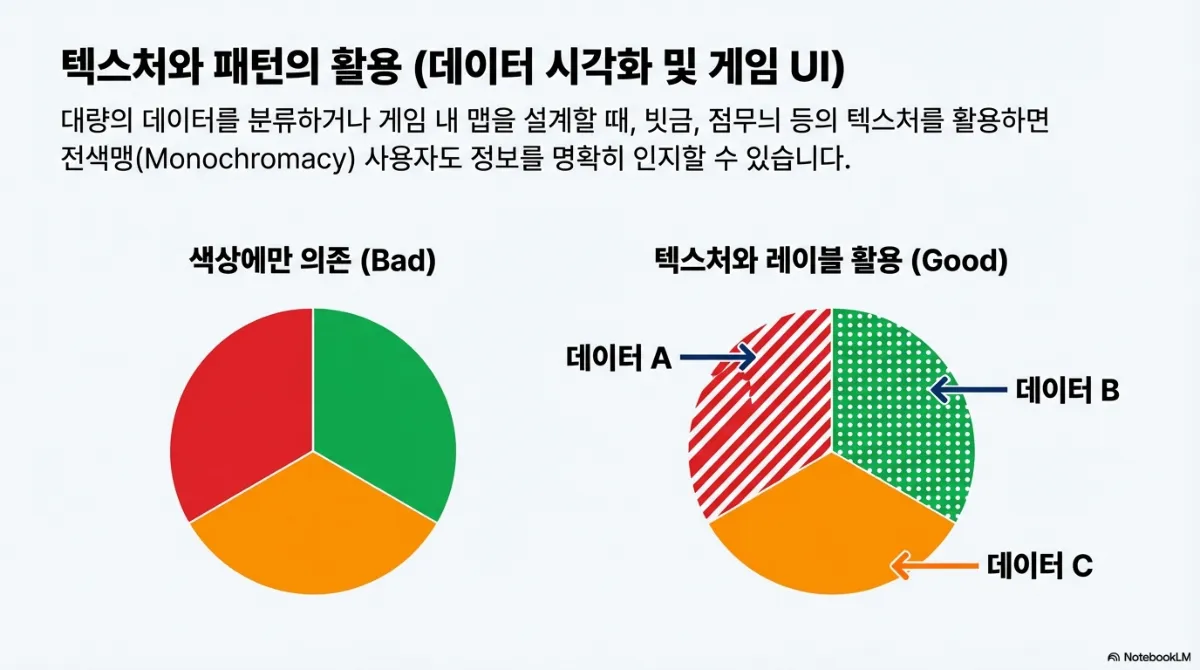
데이터 시각화나 맵에서는 빗금·점무늬 같은 패턴이 효과적입니다. 흑백으로 인쇄해도 구분되는지가 간단한 점검 방법입니다.
피해야 할 색 조합
특정 조합은 인접해 놓았을 때 경계가 완전히 사라집니다.
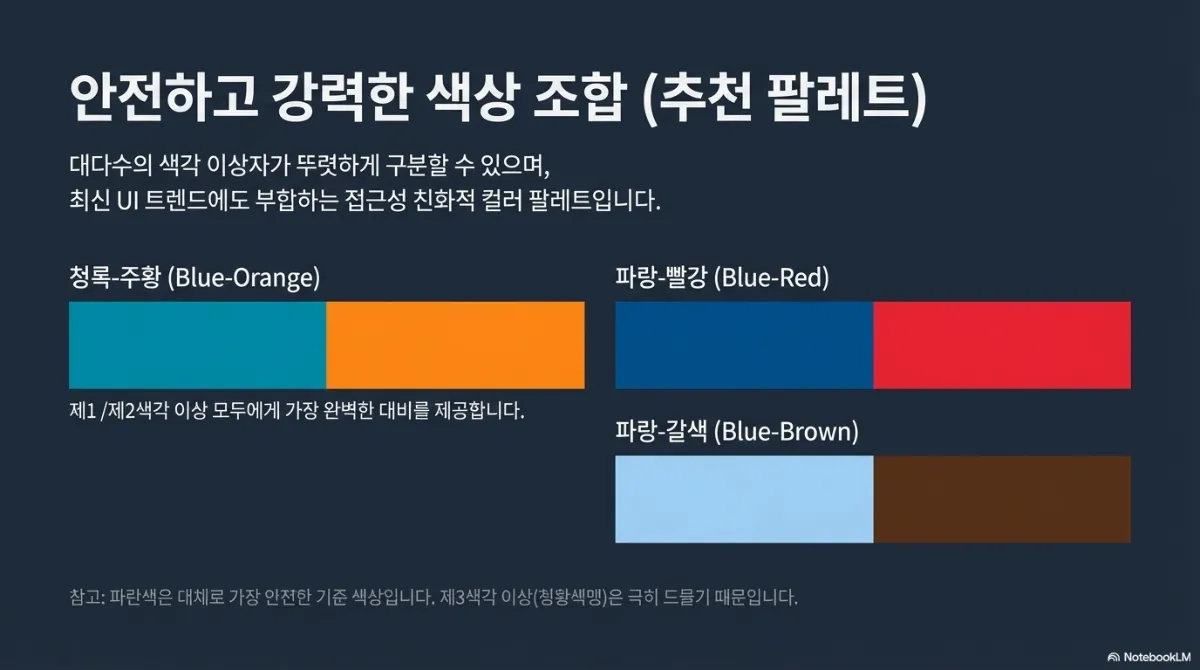
반대로 안전한 조합도 정리돼 있습니다. 파랑을 기준색으로 두는 조합이 가장 무난합니다.
브랜드 색을 못 바꿀 때 — 명도로 푼다
IP나 브랜드 가이드 때문에 적록을 써야 하는 경우가 있습니다. 이때는 색조를 바꾸는 대신 명도(밝기)와 채도를 크게 벌립니다.
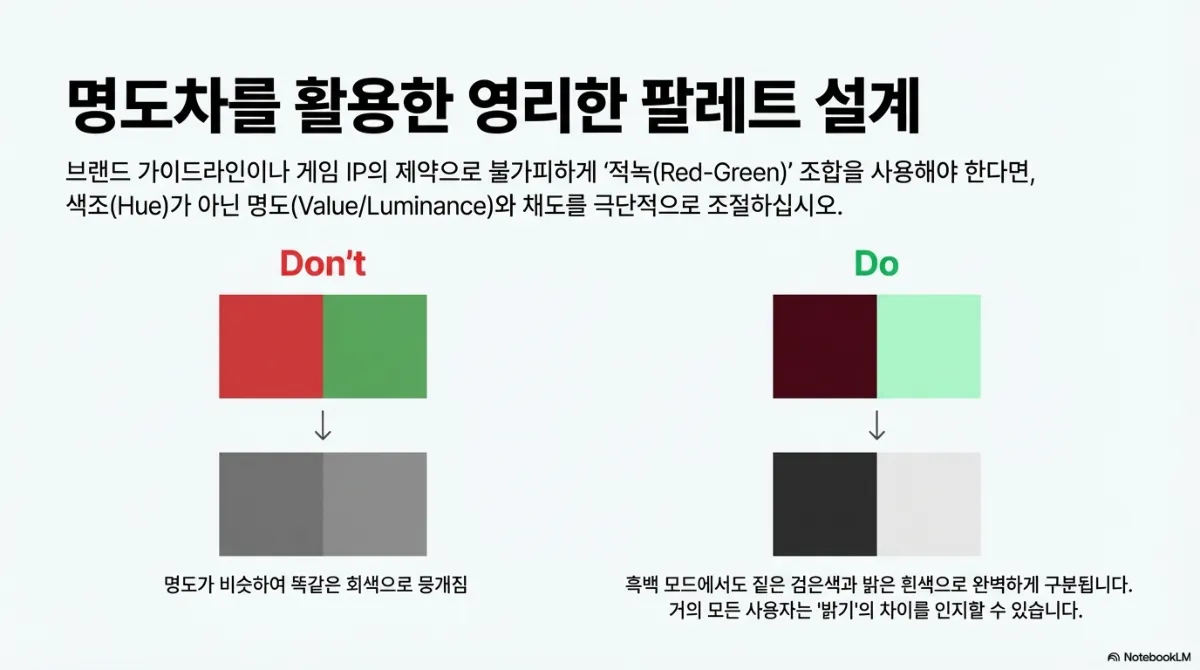
빨강·초록을 유지하면서도 명도를 벌리면 색각 이상 여부와 무관하게 구분됩니다. 색맹 모드를 따로 만들기 전에 기본 팔레트 자체를 이렇게 설계하는 것이 비용이 적게 듭니다.
링크와 포커스도 색만으로 구분하지 않는다
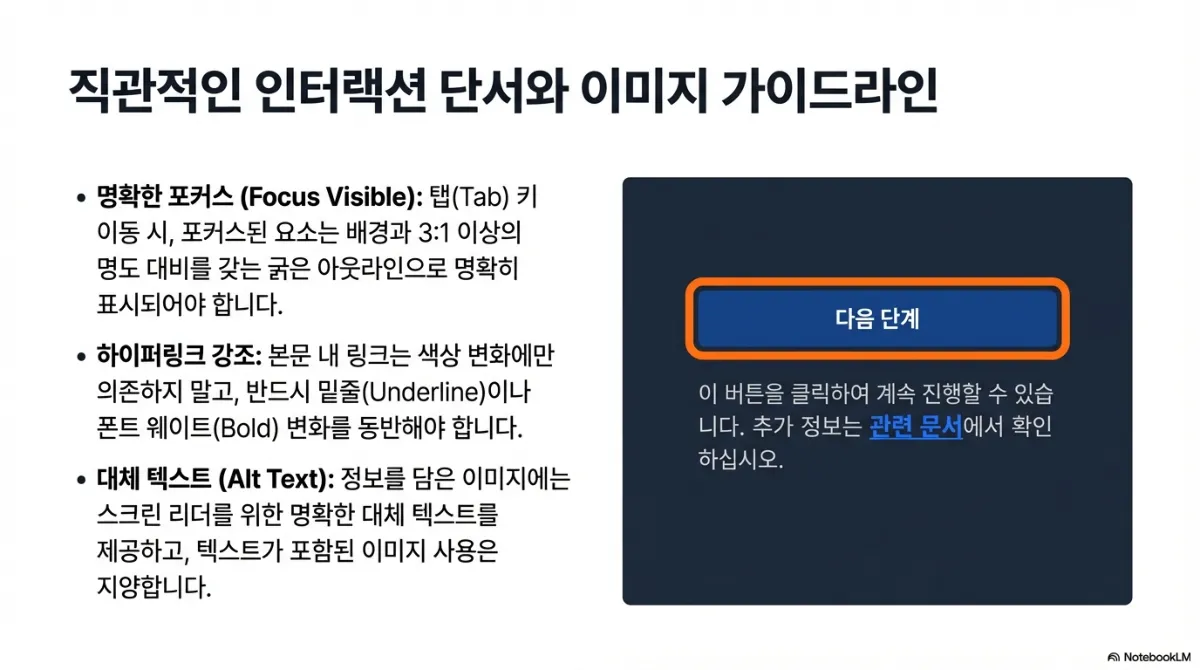
키보드로 이동할 때 지금 어디에 있는지, 어떤 글자가 링크인지도 같은 원칙을 따릅니다.

자주 묻는 질문
게임에 색맹 모드를 따로 넣어야 하나요? 옵션을 제공하면 좋지만, 그전에 기본 화면부터 손보는 편이 효과가 큽니다. 색맹 모드는 결국 팔레트를 바꿔 끼우는 기능이라, 정보를 색 하나에만 싣는 구조라면 모드를 켜도 문제가 남습니다. 형태·아이콘·수치를 함께 쓰는 설계가 먼저입니다.
명암비는 어떻게 확인하나요? 디자인 도구의 대비 검사 플러그인이나 웹 기반 검사기로 두 색의 비율을 계산합니다. 확인할 대상은 본문 텍스트와 배경, 버튼 글자와 버튼 배경, 입력창 테두리와 주변 배경입니다. 게임은 배경이 화면마다 달라서, 텍스트 뒤에 반투명 판을 깔아 대비를 확보하는 방법을 많이 씁니다.
체력바처럼 색으로 구분하던 요소는 어떻게 바꾸나요? 아이콘과 위치, 수치를 함께 씁니다. 적과 아군을 색뿐 아니라 마커 모양으로 구분하고, 막대 안에 숫자를 넣거나 테두리 형태를 다르게 합니다. 팀 색을 쓰더라도 명도를 벌려 두면 흑백으로 봐도 구분됩니다.
접근성을 챙기면 게임 분위기가 깨지지 않나요? 대비를 올리는 것과 색을 없애는 것은 다릅니다. 분위기는 배경과 이펙트에서 만들고, 정보를 전달하는 UI 요소에만 기준을 적용하면 충돌이 적습니다. 오히려 정보가 잘 읽히는 화면이 완성도 있게 보입니다.
저희가 이 이야기를 하는 이유
에버스톤은 게임과 학습 앱을 함께 만들고 운영합니다. 학습 앱은 정답·오답 표시가 잘못 읽히면 학습 자체가 망가지고, 게임은 피아 식별이 안 되면 플레이가 불가능합니다. 그래서 색 대비와 아이콘 병행을 디자인 단계의 기본 규칙으로 두고 있습니다. 이 사이트의 버튼과 배지도 흰 글자 대비를 계산해 정했습니다.
이 자료가 인용한 인구 비율과 WCAG 기준은 널리 쓰이는 공개 표준이며, 화면 예시는 자료의 그림을 그대로 옮긴 것입니다.